
1. Tải driver máy in về máy tính
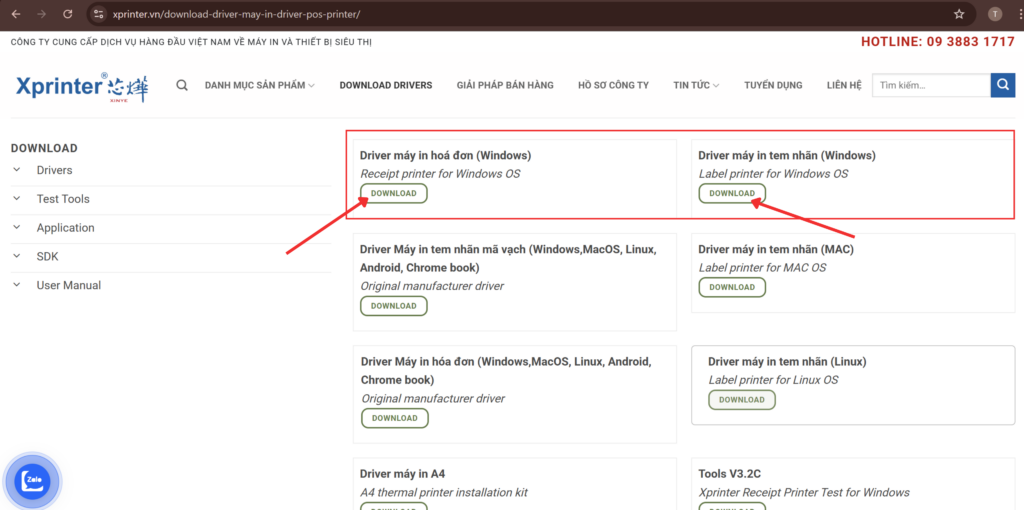
Để sử dụng máy in bill/tem, trước tiên cần tải driver phù hợp:
- Truy cập link tải driver tại: https://xprinter.vn/download-driver-may-in-driver-pos-printer/ => Tải file driver về máy tính.
2. Giải nén & cài đặt driver
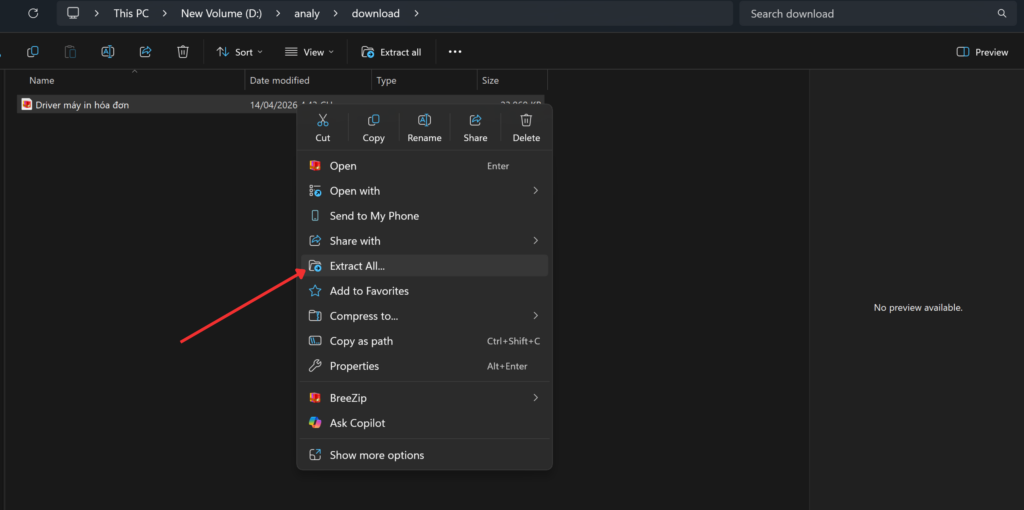
- Bước 1: Vào thư mục vừa tải xuống, bấm giải nén tệp:
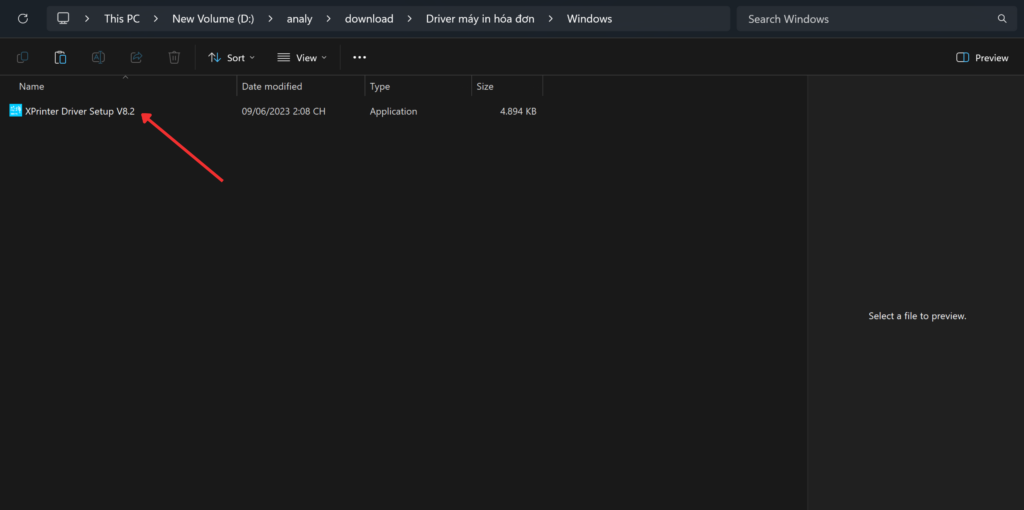
- Bước 2: Sau khi giải nén, chạy file Xprinter Driver để tải driver về
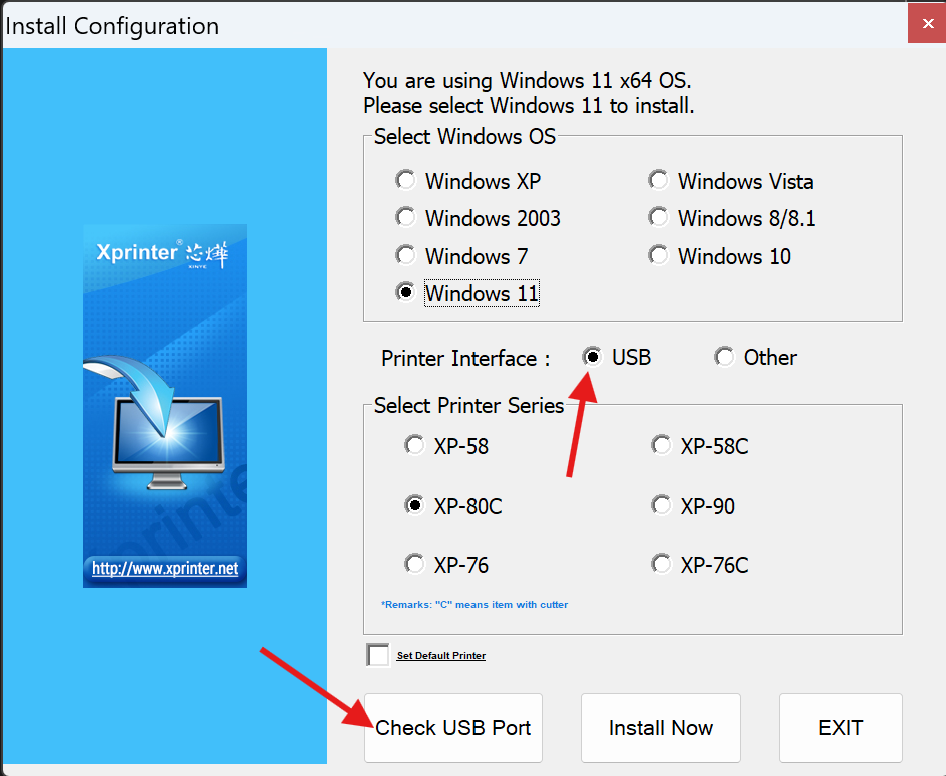
- Sau khi cài xong, chọn Printer Interface là USB => bấm Check USB Port để kiểm tra máy in có ra giấy không.
Lưu ý: Trước khi kiểm tra thì cần mở máy in sáng đèn và cắm dây USB từ máy in vào máy tính.
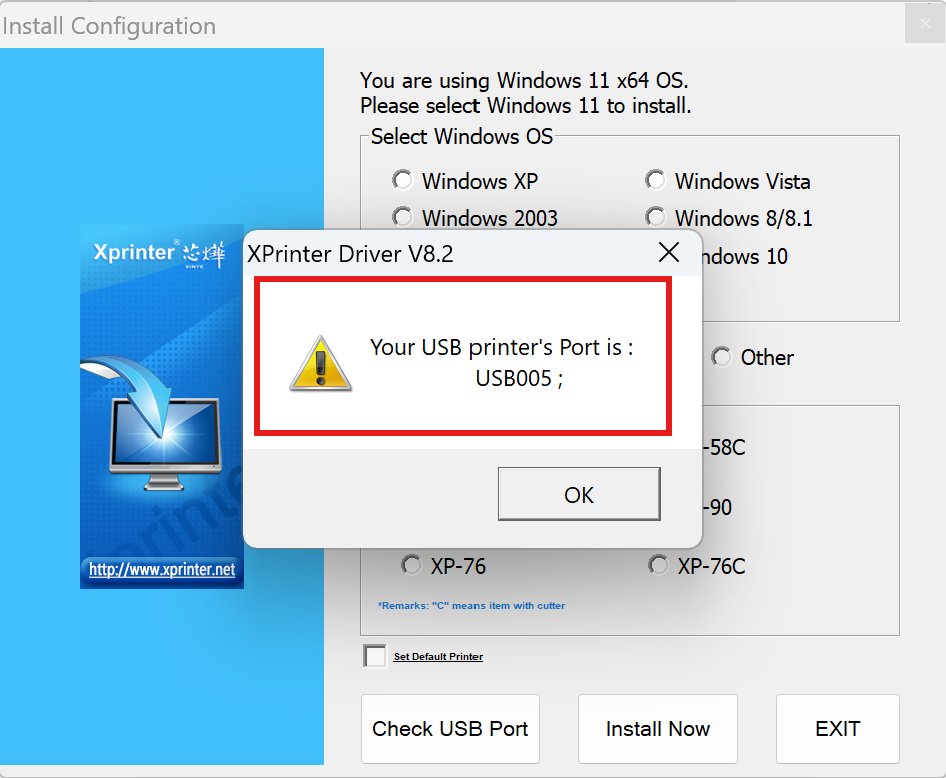
Nếu máy in ra bill và hệ thống hiển thị cổng USB thế này thì đã cài driver máy in thành công.
3. Kết nối máy in trên windows:
Bước 1: Vào mục menu (3 gạch góc trái màn hình => kéo xuống mục Quản lý thông tin => Chọn loại máy in muốn cài đặt:
If you want to set up a bill printer, select “Single Printer Settings”. If you want to set up a label printer, select “Label Printer Settings”.
Bước 2: Chọn loại máy in: Xprinter Label Printer (USB) => chọn tìm kiếm máy in USB
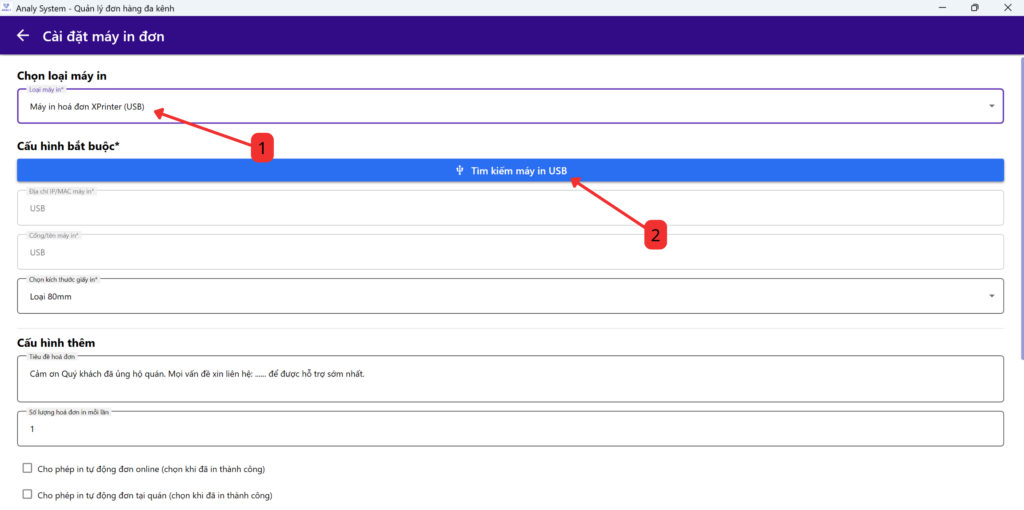
Step 3: Lúc này màn hình có thể sẽ hiện 2 -3 mã số (Nếu máy pos của bạn đang cắm nhiều cáp USB vào) => Bấm vào mã số đầu tiên để thử => Bấm nút Print test to check printer connectionto check if the paper is printed from the correct printer you want to connect to.
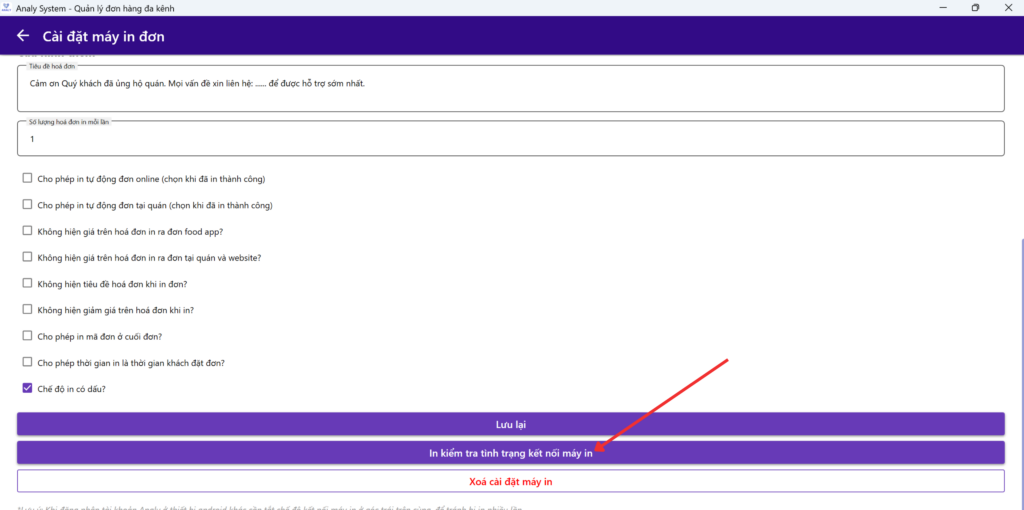
Bước 4: Nếu ra tem hoặc bill đúng rồi thì tick vào các ô Cho phép in tự động đơn Online hoặc Tại quán tùy nhu cầu => Bấm LƯU LẠI.
Nếu giấy ra chưa đúng thì quay lại bấm Tìm kiếm mã mãy in USB & chọn lại mã thứ 2 => Tiếp tục bấm In kiểm tra tình trạng kết nối printer connection.
Bước 5: Tiếp tục vào mục Lịch sử ở màn hình ngoài => Vào 1 đơn hàng bất kì bấm In đơn hoặc in tem của đơn hàng đó để kiểm tra xem nội dung in ra có ổn chưa.
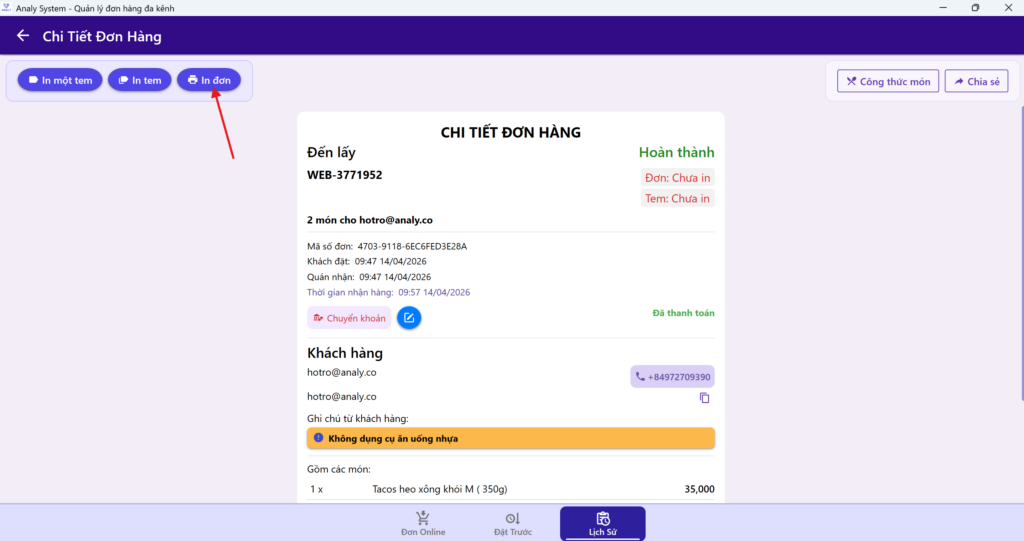
*Print label button: to print labels for all items in an order.
*Print single label button: reprints the label of a specific item, useful for fixing misaligned, damaged, or incorrect labels.
Bước 6: Cấu hình thêm nội dung nội dung hiển thị:
Update store information such as phone number and address in the bill header section để giúp khách liên hệ tới quán dễ hơn. Ví dụ: “Cảm ơn quý khách đã ủng hộ quán…., nếu có bất kì vấn đề vui lòng liên hệ….”
*Nếu nội dung món đang nằm sát mép tem => Tại mục Cài đặt máy in tem nhãn => Khoảng cách lề trái: Lần lượt nhập 10, 15….Lưu lại. Cho đến khi nội dụng hiển thị như mong muốn.
Bước 7: Đăng xuất, thoát app, đăng nhập lại, đồng thời tắt mở máy in để đồng bộ thông tin.
Mọi thắc mắc và cần hỗ trợ thêm vui lòng liên hệ bộ phận chăm sóc khách hàng tại trang Facebook chính thức của Analy: Analy Quản lý đơn hàng F&B.