
Combo tự chọn là gì?
Combo tự chọn là combo mà khách được tự chọn món cho từng ly, thay vì nhận các món cố định. Ví dụ, với combo [Mua 1 tặng 1] Coconut Matcha size S tặng Salted Coffee trên GrabFood, khách chọn ly Coconut matcha size S, M, L, rồi chọn mức đường và đá riêng cho từng ly.
Đây là dạng combo đang được nhiều quán trà sữa, cafe chạy trên GrabFood, ShopeeFood vì giúp tăng giá trị đơn mà khách vẫn được chọn đúng món mình thích. Tuy nhiên, mỗi đơn combo lại có nhiều lựa chọn khác nhau. Vì vậy, giờ cao điểm, pha chế rất dễ làm nhầm nếu phải đọc một hóa đơn dài hoặc tem không in theo từng món.
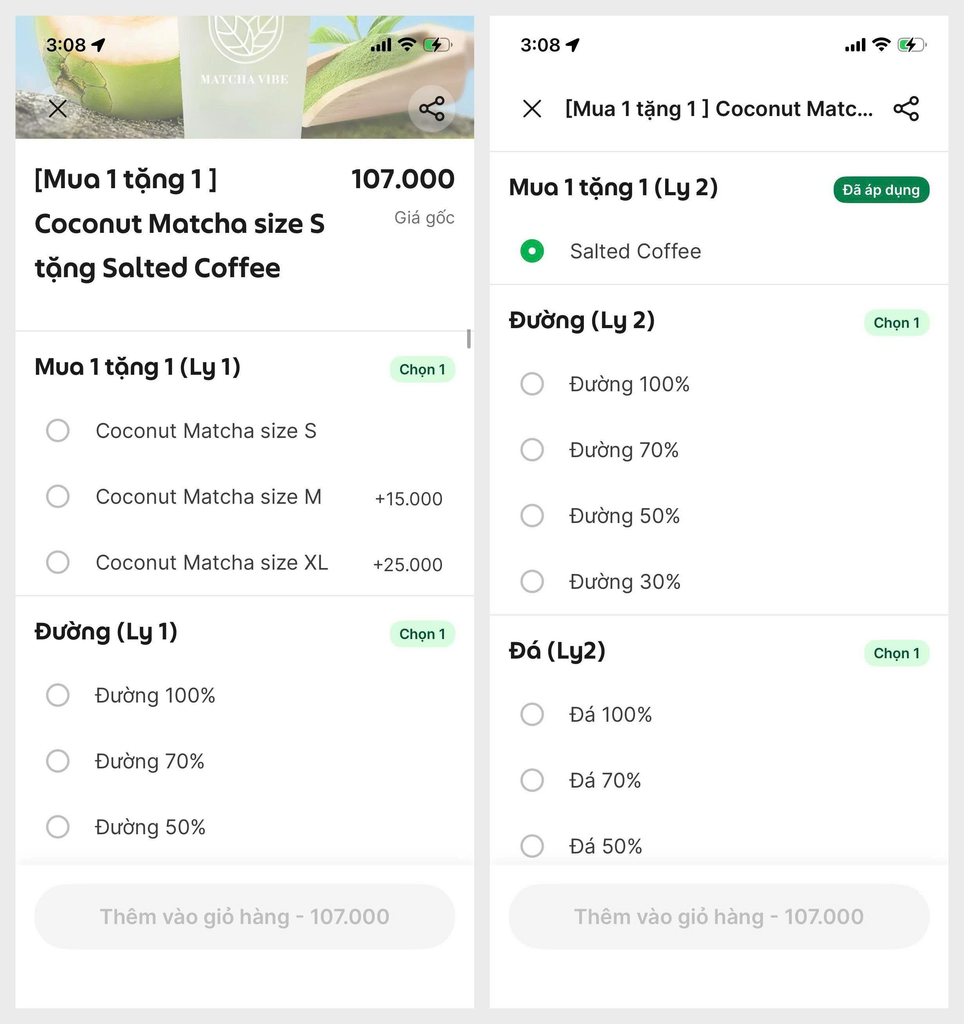
Hệ thống Analy hỗ trợ cấu hình chi tiết từng món và combo để tách combo thành từng ly, hóa đơn ghi rõ từng lựa chọn kèm giá cộng thêm, mỗi tem in ra sẽ là 1 ly với những món thêm của ly đó.
Tính năng in tem riêng cho từng ly áp dụng cho mọi kênh bán. Dù khách order tại quầy (trên app), đặt qua web order hay đặt trên kênh food-app (Grabfood, Shopeefood,…), đơn đồng bộ về Analy đều được tách thành số lượng tem tương ứng. Mỗi tem ghi đúng món, size, đường, topping của ly đó. Pha chế không phải đọc lại hóa đơn tổng hay ghi tay, kể cả giờ cao điểm có nhiều đơn Grabfood, Shopeefood,… cùng lúc.
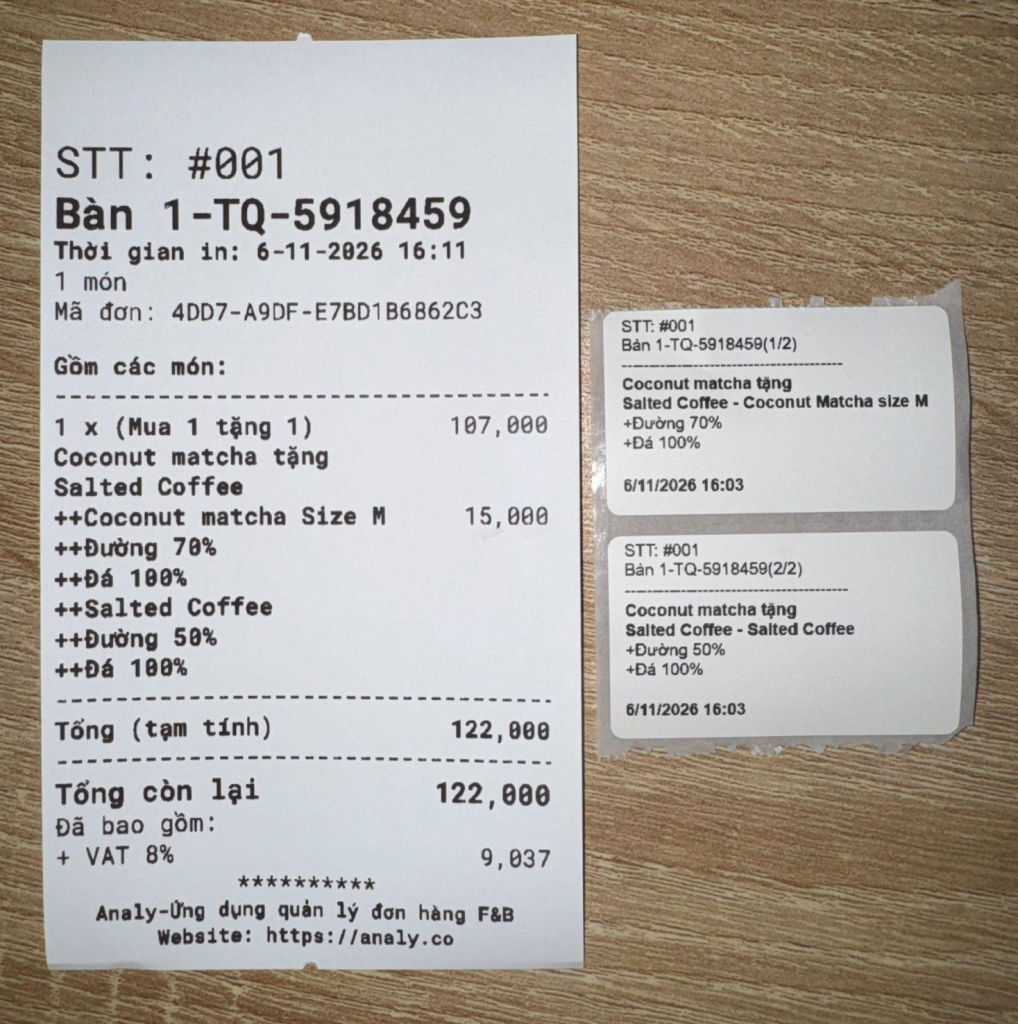
Hóa đơn tổng bên trái, hai tem ly bên phải: tem 1 là Coconut matcha size M cùng với các nhóm món thêm của ly 1, tem 2 là Salted coffee với lượng đường, đá của ly 2.
Hướng dẫn cấu hình combo khách tự chọn trên Analy
Điều kiện sử dụng:
Để cấu hình combo khách tự chọn, tài khoản Analy của quán cần có tính năng Vận hành đơn trực tiếp.
Chuẩn bị cấu hình:
Vào Cài đặt cửa hàng → Thông tin quán, điền đầy đủ và chính xác thông tin quán, rồi bấm Lưu để kích hoạt tính năng. Nếu tài khoản đã lưu thông tin quán trước đó thì bỏ qua bước này.
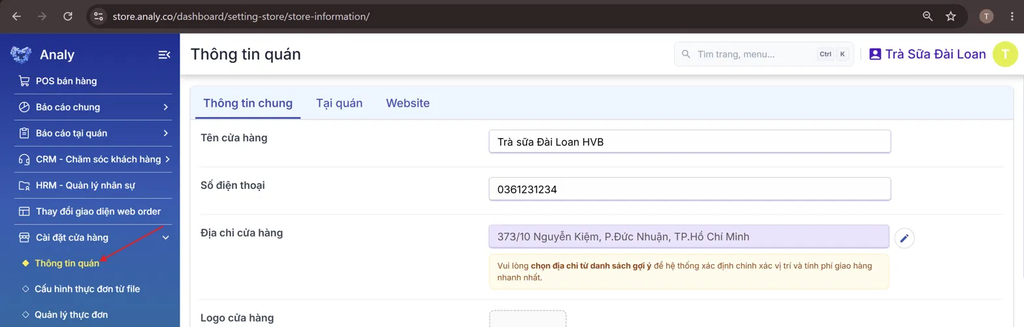
Cấu hình combo tự chọn gồm 4 bước, thực hiện trên trang quản lý cửa hàng. Bài viết dùng ví dụ Combo mùa hè để hướng dẫn.
Bước 1: Xác định số lượng món có trong combo
Để cấu hình, cần xác định:
- Combo có mấy món chính (mấy ly)
- Mỗi ly khách được chọn những món nào
- Mỗi món có những nhóm món thêm nào (size, đường, topping).
Với Combo mùa hè, khách chọn 1 ly matcha và 1 ly trà sữa:
| Vị trí trong combo | Các món khách được chọn | Add-on group |
|---|---|---|
| Món 1: khách chọn 1 trong 3 loại matcha | 1. Matcha Đá xay 2. Matcha Machiato 3. Matcha latte | Size (S/M/L) Đường (50/70/100) Topping |
| Món 2: khách chọn 1 trong 4 loại trà sữa | 4. Trà sữa Truyền thống Trân châu đường đen 5. Trà Xoài Sữa Gạo Genmaicha 6. Trà sữa nướng Đài Loan hoa nhài 7. Trà sữa kem trứng dừa nướng vụn dừa | Size (S/M/L) Đường (50/70/100) Topping |
Vì vậy, quán sẽ cần tạo 8 nhóm món thêm:
- 1 nhóm món thêm tên: Món 1 combo mùa hè (món 1; 2; 3 trong bảng trên)
- 3 nhóm món thêm cho món 1 (size, đường, topping)
- 1 nhóm món thêm tên: Món 2 combo mùa hè (món 4; 5; 6; 7)
- 3 nhóm món thêm cho món 2 (size, đường, topping)
Bước 2: Thêm món combo và các món chính vào thực đơn
Vào Cài đặt cửa hàng → Quản lý thực đơn:
- Tạo món Combo: ví dụ ở đây thêm món Combo mùa hè.
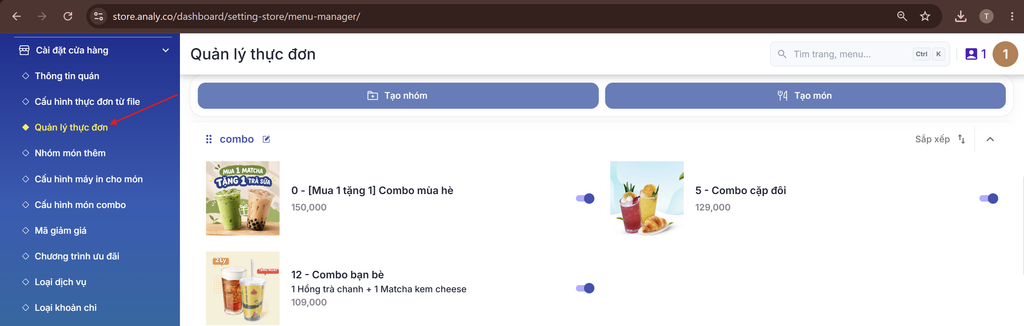
- Các món chính khách có thể chọn trong combo:
- Matcha Đá xay, Matcha Machiato, Matcha latte, Trà sữa Truyền thống Trân châu đường đen, Trà Xoài Sữa Gạo Genmaicha, Trà sữa nướng Đài Loan hoa nhài, Trà sữa kem trứng dừa nướng vụn dừa.
Nếu các món chính đã có sẵn trong menu thì bỏ qua, không cần tạo lại.
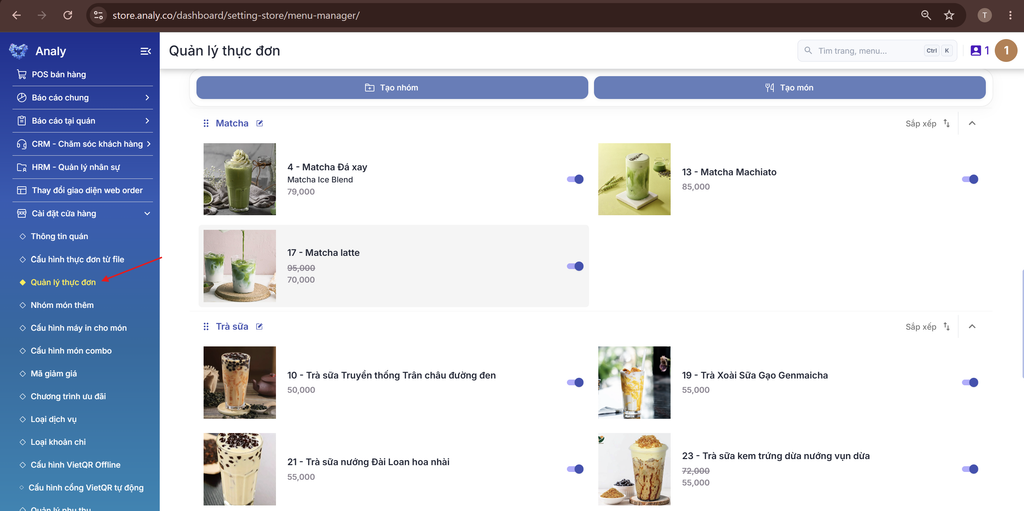
Các món matcha và trà sữa đã có trong nhóm Matcha và Trà sữa, nên quán chỉ cần tạo thêm món combo.
Bước 3: Tạo nhóm món thêm và gắn vào món
Tạo 8 nhóm món thêm
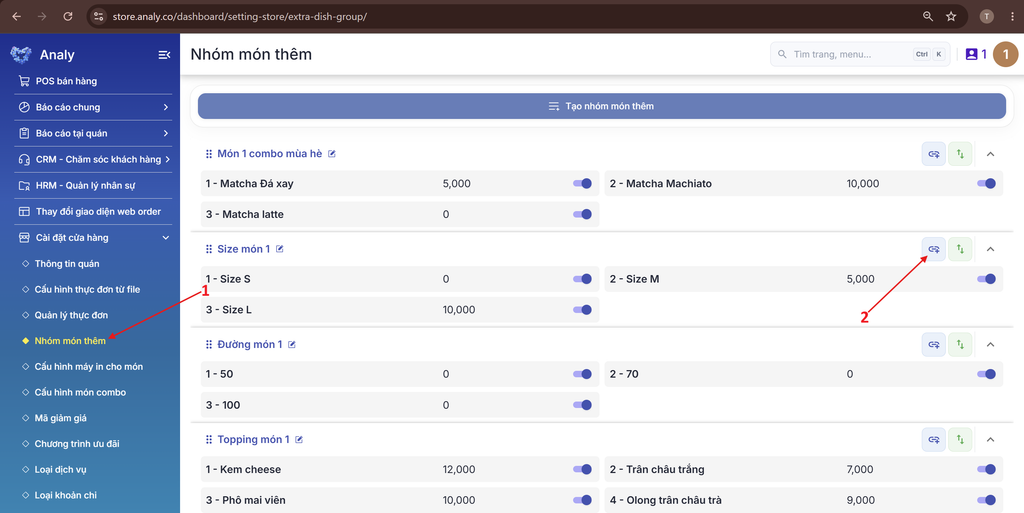
Vào Cài đặt cửa hàng → Nhóm món thêm, bấm Tạo nhóm món thêm và tạo đủ 8 nhóm thêm.
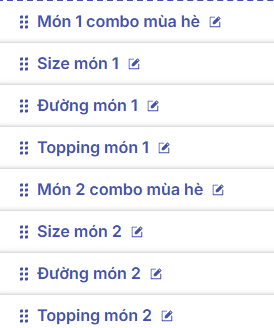
Gắn nhóm món thêm vào món chính:
Nguyên tắc:
- Nhóm món thêm là Món 1 combo mùa hè, món 2 combo mùa hè thì chỉ gắn vào combo mùa hè
- Nhóm món thêm là size, đường, đá, topping,… của món 1 thì gắn vào combo mùa hè + các món 1 (các món matcha)
- Nhóm món thêm là size, đường, đá, topping,… của món 2 thì gắn vào combo mùa hè + các món 2 (các món trà sữa)
| Add-on group | Các lựa chọn | Gắn với món |
|---|---|---|
| Món 1 combo mùa hè | – Matcha Đá xay (+5.000đ) – Matcha Machiato (+10.000đ) – Matcha latte (0đ) | Chỉ món Combo mùa hè |
| Size món 1 | – S (0đ) – M (+5.000đ) – L (+10.000đ) | – Combo mùa hè – 3 món matcha |
| Đường món 1 | 50, 70, 100 | – Combo mùa hè – 3 món matcha |
| Topping món 1 | – Kem cheese – Trân châu trắng – Phô mai viên – Olong trân châu trà… | – Combo mùa hè – 3 món matcha |
| Món 2 combo mùa hè | 4 món trà sữa, kèm phụ thu nếu có | Chỉ món Combo mùa hè |
| Size món 2 | S, M, L | – Combo mùa hè – 4 món trà sữa |
| Đường món 2 | 50, 70, 100 | – Combo mùa hè – 4 món trà sữa |
| Topping món 2 | Các topping cho trà sữa | – Combo mùa hè – 4 món trà sữa |
- Giá điền trong nhóm “Món 1/Món 2 combo” là phần phụ thu cộng vào giá combo, không phải giá bán lẻ của món. Nên đặt hai nhóm này ở chế độ bắt buộc chọn 1, để khách không bỏ trống ly nào.
- Bấm biểu tượng liên kết (số 2) ở góc phải mỗi nhóm để chọn các món mà nhóm đó gắn vào.
- Ở màn hình Thêm món nhanh, chọn món combo và các món chính tương ứng rồi bấm Lưu. Ví dụ nhóm Size món 1 gắn với Combo mùa hè cùng 3 món matcha.
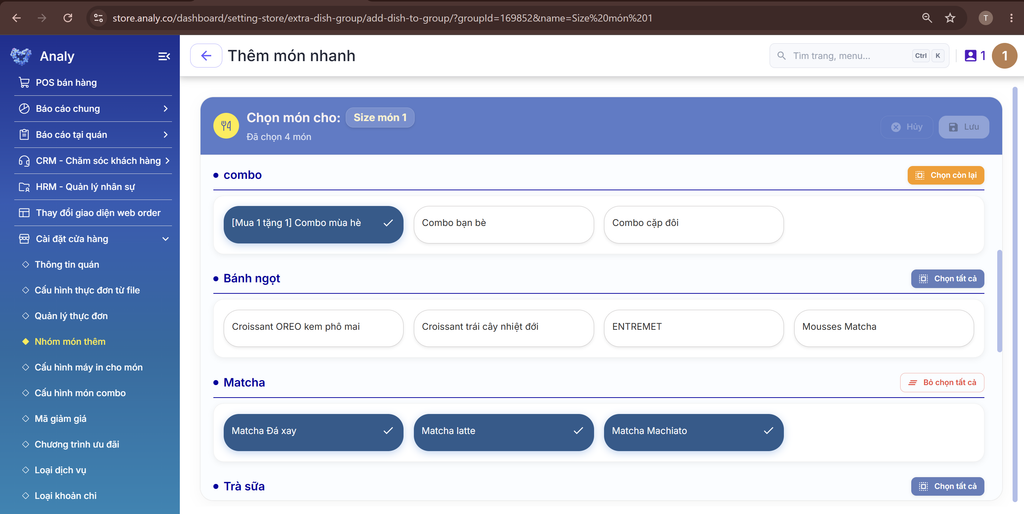
Dùng nút “Chọn tất cả” của từng nhóm thực đơn để gắn nhanh nhiều món một lúc.
Bước 4: Cấu hình món combo
Vào mục Cấu hình món combo:
- Chọn món Combo mùa hè.
- Chọn loại combo khách tự chọn.
- Tìm và kéo thả tất cả món chính vào combo: 3 ly matcha và 4 ly trà sữa.
- Bấm Lưu.
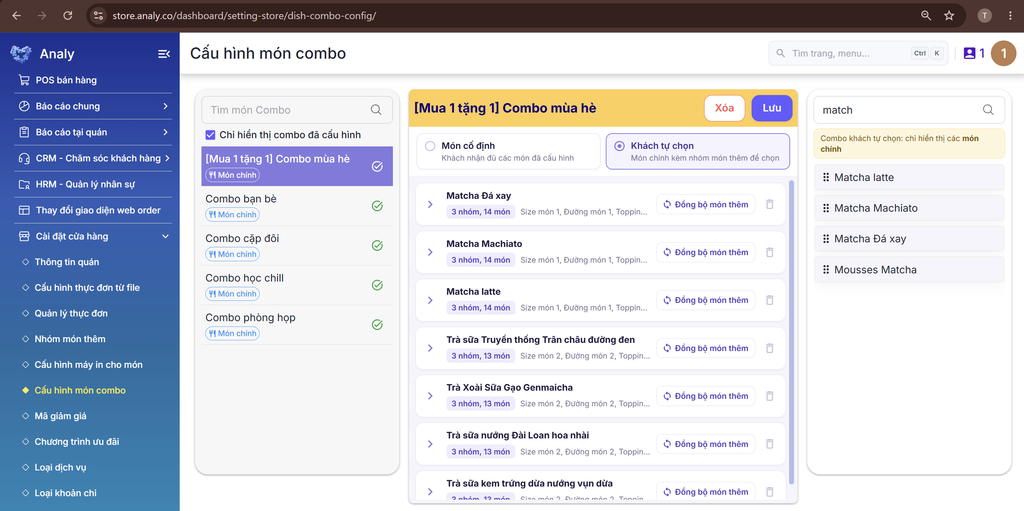
Mỗi món chính hiển thị số nhóm món thêm đã gắn: món matcha có Size, Đường, Topping món 1; món trà sữa có Size, Đường, Topping món 2.
Note: mỗi khi thay đổi nhóm món thêm (thêm topping, đổi giá size, gắn thêm món…), hãy quay lại màn hình này và bấm Đồng bộ món thêm ở từng món chính. Nếu không đồng bộ, combo sẽ vẫn hiển thị lựa chọn cũ cho khách.
Câu hỏi thường gặp
Combo khách tự chọn có áp dụng mã giảm giá được không?
Được. Quán có thể tạo mã giảm giá và chương trình ưu đãi cho combo khách tự chọn giống như các món khác.
Xem chi tiết cách tạo tại: Hướng dẫn tạo chương trình khuyến mãi, ưu đãi trên Analy.
Vì sao khách không thấy topping mới vừa thêm?
Sau khi chỉnh sửa các thông tin trong nhóm món thêm, vào mục Cấu hình combo và bấm Đồng bộ món thêm.
Có thể làm combo 3 món trở lên không?
Có. Tạo thêm bộ nhóm “Món 3 combo”, “Size món 3”, “Đường món 3”, “Topping món 3” và gắn theo đúng quy tắc ở Bước 3.
Mọi chi tiết về gói phí sử dụng và hỗ trợ thêm, vui lòng liên hệ bộ phận chăm sóc khách hàng tại trang Facebook chính thức của Analy: Analy Quản lý đơn hàng