
Dưới đây là các hướng dẫn kết nối máy in wiif/lan vào tài khoản Analy, áp dụng cho kết nối máy in bill và máy in tem theo phương thức wifi/lan.
3. Cách kết nối với máy in bill
4. Cách kết nối máy in bill thêm
1. Chuẩn bị:
- Thiết bị cài app:
- Thiết bị android như: điện thoại, máy tính bảng, máy pos cầm tay màn hình tính tiền
- Thiết bị windows: máy tính, PC, máy POS windows,…
- Thiết bị ios: điện thoại iPhone, iPad, không hỗ trợ kết nối máy in trên MacOS.
- Máy in: Cần cắm dây cáp mạng tới modem wifi chính của quán, đảm bảo đèn màu xanh nhấp nháy, nếu đèn màu xanh sáng nhưng không nhấp nháy, có thể máy in chưa nhận dây LAN, cần kiểm tra máy in.
- Không cắm dây mạng vào modem phụ chia từ modem chính.
- Không cắm vào máy tính.
- Không sử dụng cho wifi phát bằng sim 4G.
- Máy in phải có cùng lớp mạng với wifi trên thiết bị chính kết nối máy in.
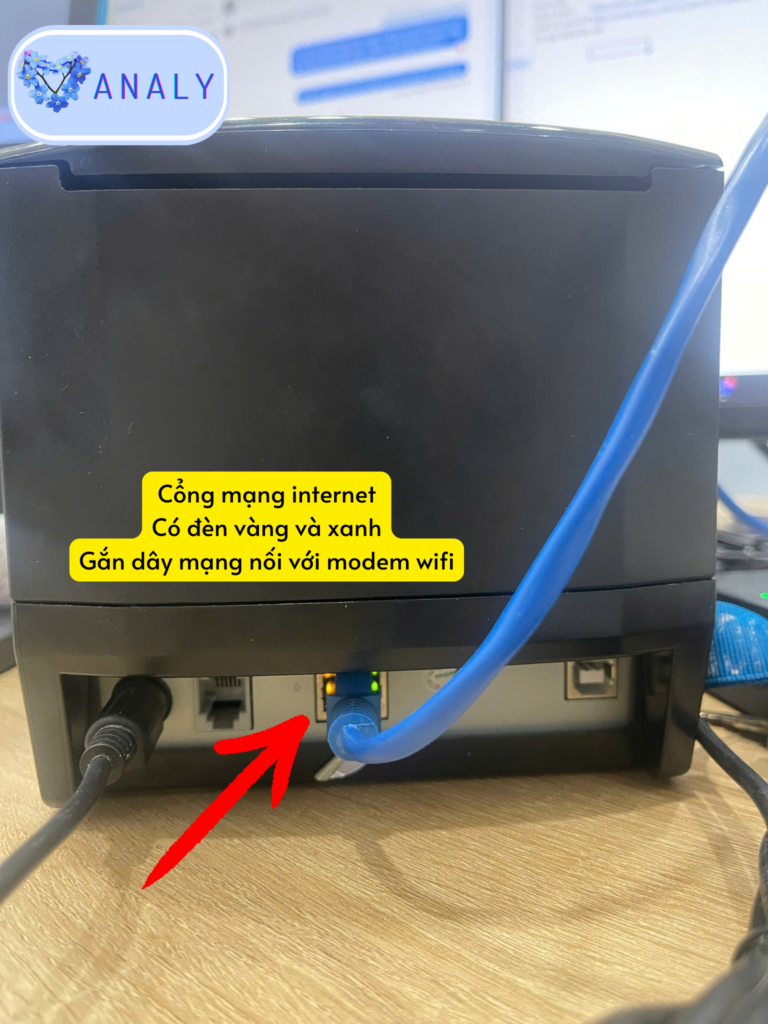
***3 thiết bị: Máy in, thiết bị chính & modem wifi cần ở gần nhau nhất hết mức có thể.
- IP máy in: Lấy thông tin IP address của máy in như sau: Hướng dẫn in tờ selftest để kiểm tra kết nối máy in
*Nếu thấy IP có dạng là: 192.168.123.xxx thì sẽ chưa thể sử dụng liền được, cần liên hệ với nhà cung cấp máy in để đổi lại IP của máy hoặc làm theo hướng dẫn: Hướng dẫn cách đổi IP máy in wifi/lan để kết nối vào phần mềm Analy & in tự động bill tem đơn hàng
2. Cách kết nối máy in tem
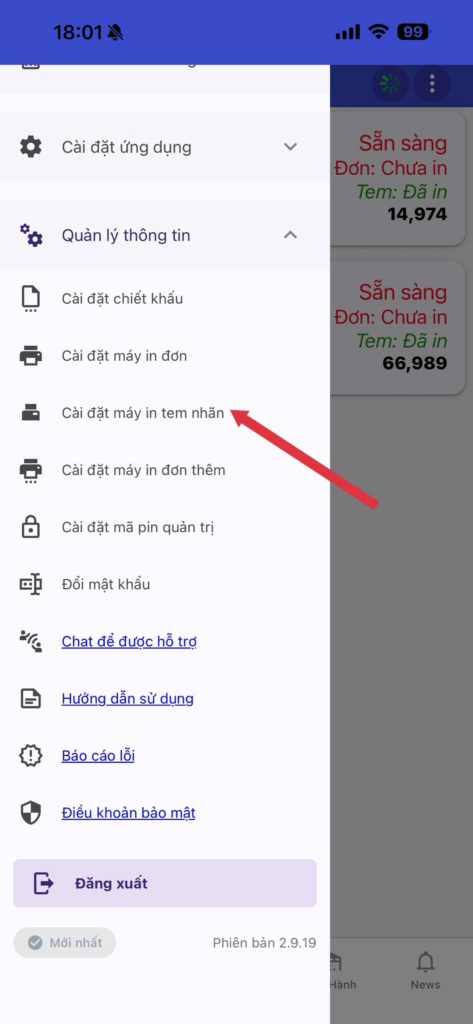
Bước 1: Vào thanh menu => Mục Quản lý thông tin => Cài đặt máy in tem nhãn
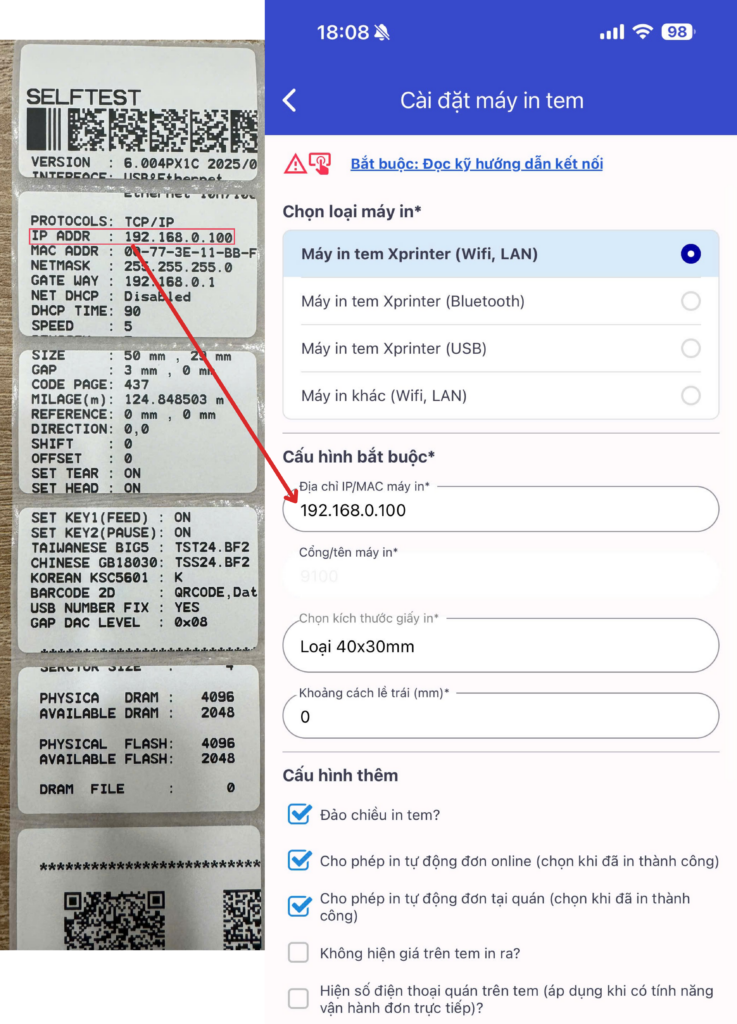
- Bước 2: Chọn loại máy in Xprinter (wifi/LAN) cho hầu hết các dòng máy: Xprinter, Zywell, Ipos, Sapo….
Điền địa chỉ IP trong Selftest vào app Analy như hình dưới.
Sau đó chọn kích thước giấy in
- Bước 3: Bấm print to check the printer connection status nếu ra giấy thành công thì Save.
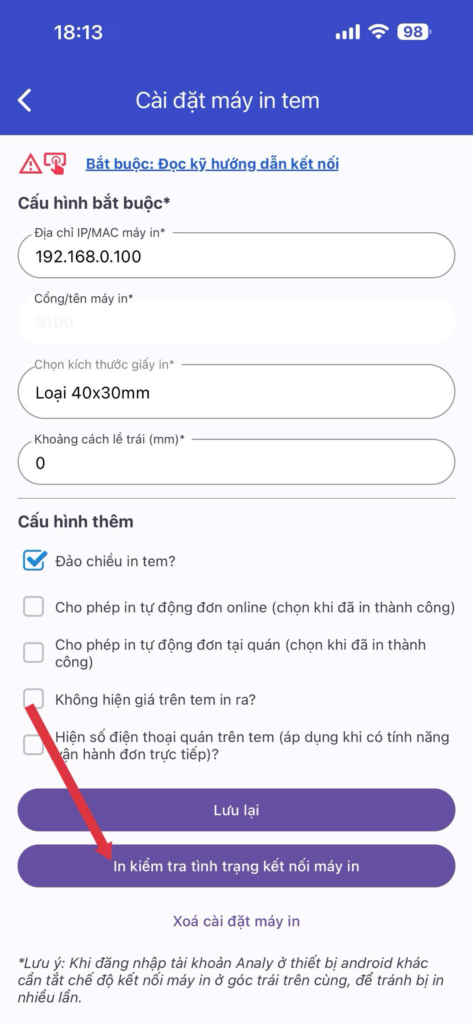
Bước 4: Đăng xuất, đăng nhập lại tài khoản Analy để đồng bộ. Sau đó, thử in với đơn hàng hiện có trong lịch sử đơn hàng. Bấm vào icon máy in góc phải đơn hàng và kiểm tra tem đã đúng chưa.
3. Cách kết nối với máy in bill
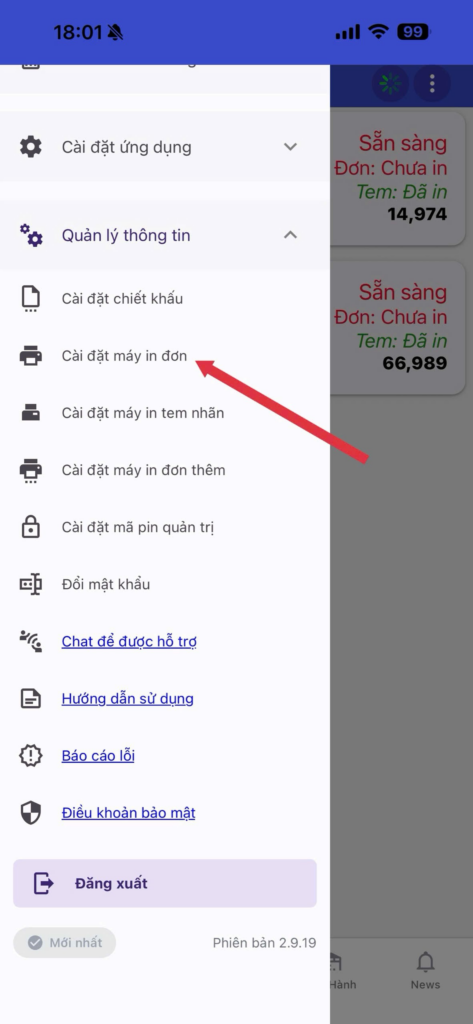
- Bước 1: Vào thanh menu => Mục Quản lý thông tin => Cài đặt máy in đơn
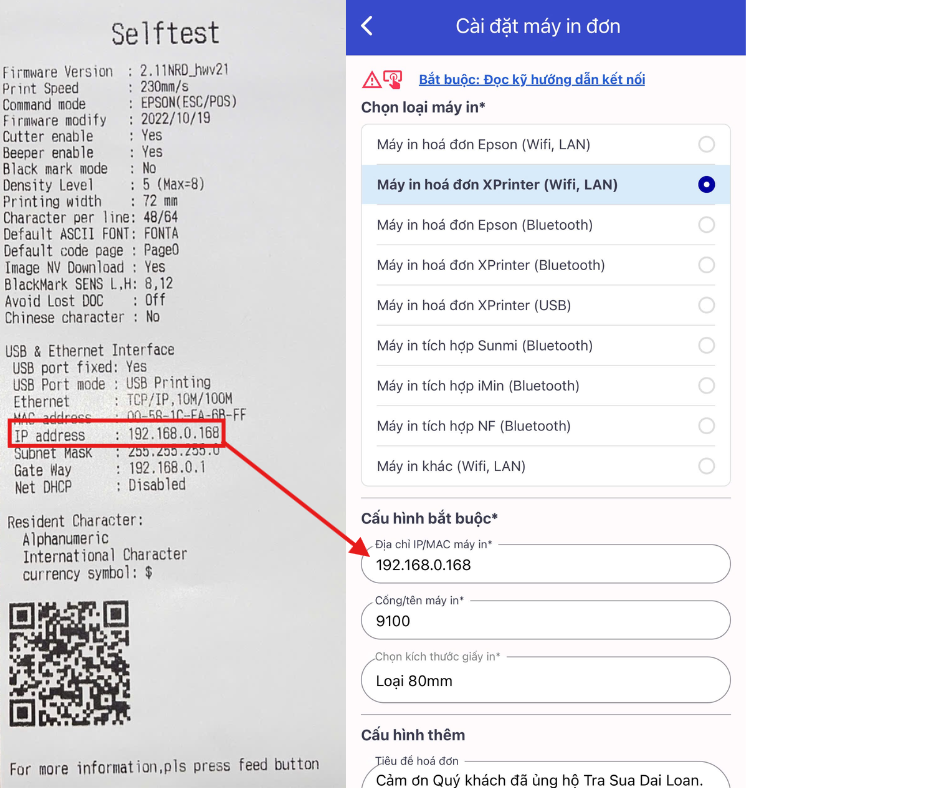
- Bước 2: Chọn loại máy in Xprinter (wifi/LAN) cho hầu hết các dòng máy: Xprinter, Zywell, Ipos, Sapo….
Điền địa chỉ IP trong Selftest vào app Analy như hình dưới.
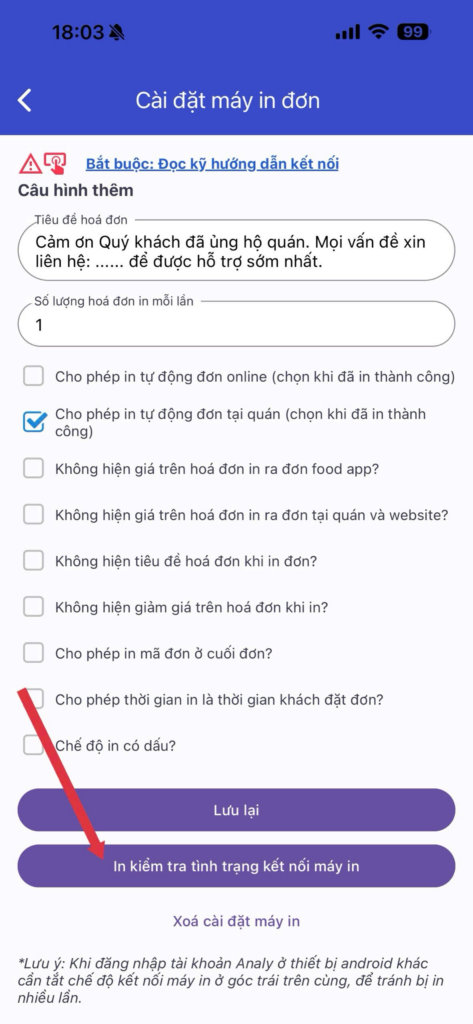
- Bước 3: Bấm print to check the printer connection status nếu ra giấy thành công thì Save.
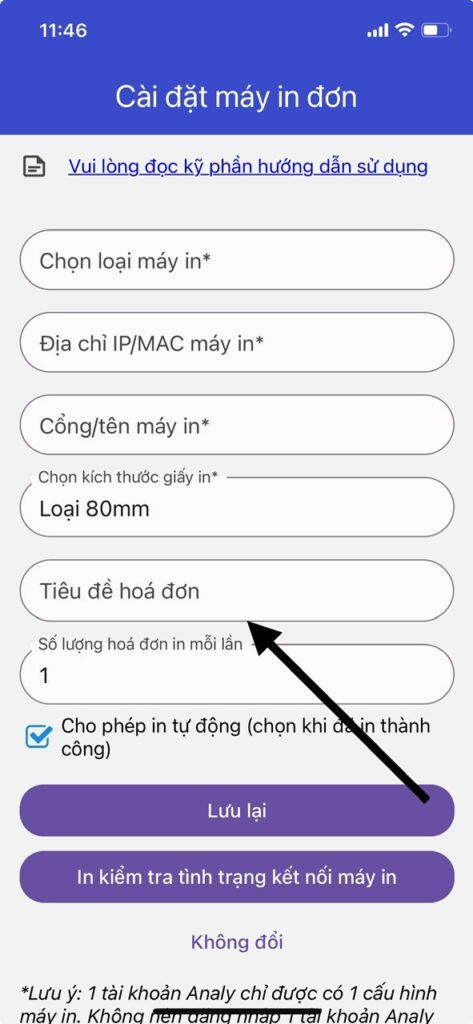
- Bước 4: Nếu máy in đã kết nối thành công, có thể thêm tiêu đề hoá đơn. Ví dụ: “Cảm ơn quý khách đã ủng hộ quán…., nếu có bất kì vấn đề vui lòng liên hệ….” để thông tin liên hệ của quán được in ra trên bill, gửi tới khách hàng tiện liên hệ khi đơn hàng có vấn đề.
- Bước 5: Đăng xuất, đăng nhập lại tài khoản Analy để đồng bộ. Sau đó thử in với đơn hàng hiện có trong lịch sử đơn hàng. Bấm vào icon máy in góc phải đơn hàng.
4. Cách kết nối máy in bill thêm
Dành cho các quán có từ 2 máy in bill trở lên như: có 1 máy in bill quầy thu ngân và 1 máy in bill bếp.
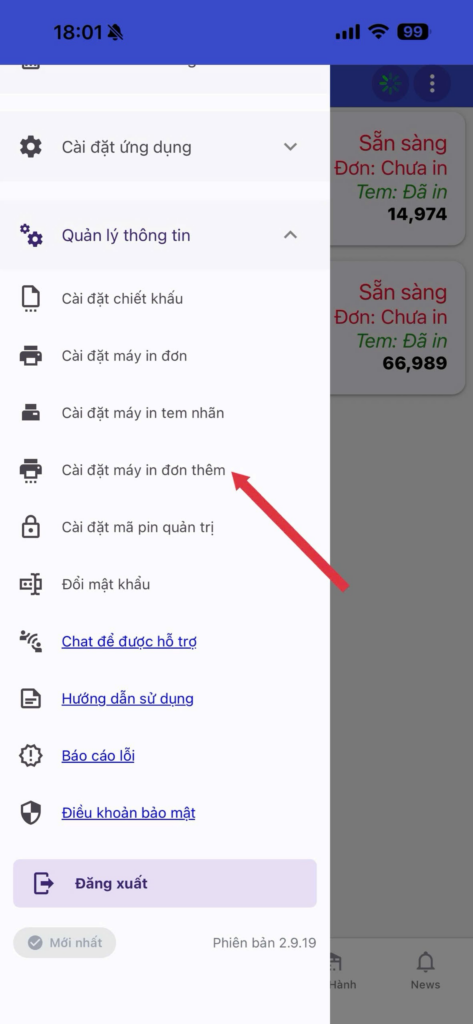
- Bước 1: Vào thanh menu => Mục Quản lý thông tin => Cài đặt máy in đơn thêm
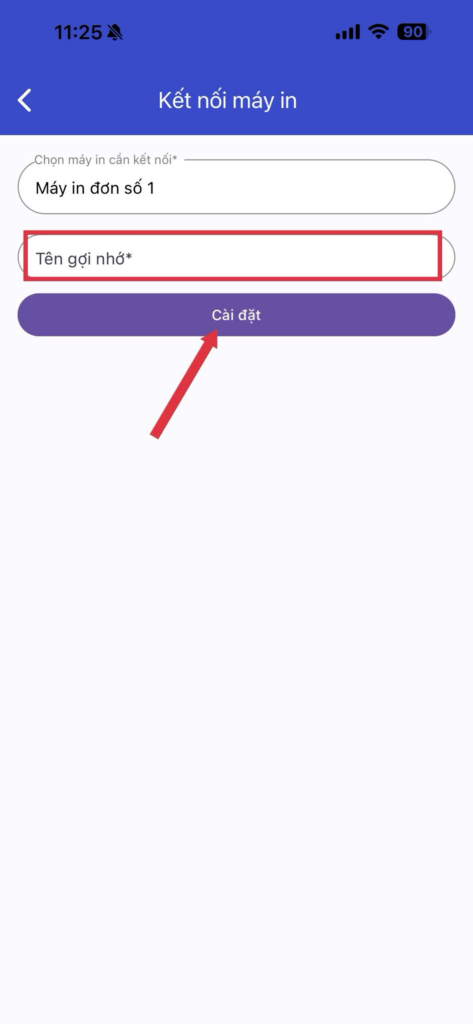
- Bước 2: Nhập tên gợi nhớ của máy in (Ví dụ: máy in bếp, quầy thu ngân,…) => Bấm nút Cài đặt.
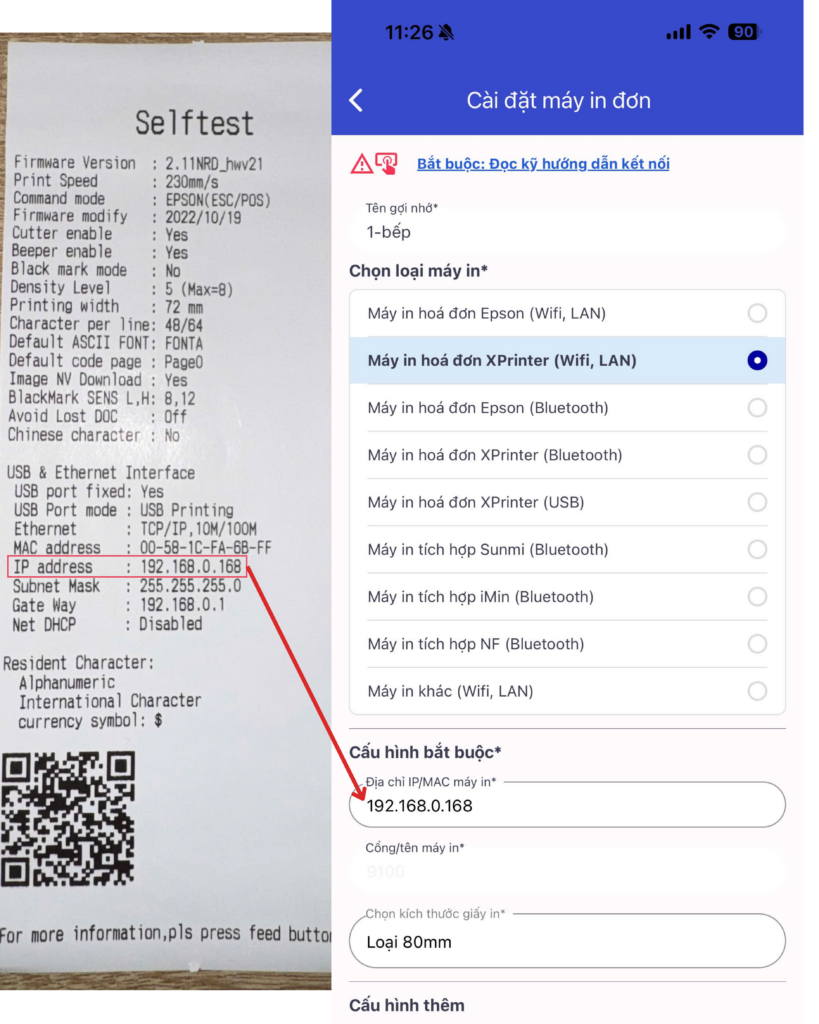
- Bước 3: Chọn loại máy in Xprinter (wifi/LAN) cho hầu hết các dòng máy: Xprinter, Zywell, Ipos, Sapo….
Điền địa chỉ IP trong Selftest vào app Analy như hình dưới.
- Bước 4: Bấm print to check the printer connection status if successful then Save.
- Bước 5: Nếu máy in đã kết nối thành công, có thể thêm tiêu đề hoá đơn. Ví dụ: “Cảm ơn quý khách đã ủng hộ quán…., nếu có bất kì vấn đề vui lòng liên hệ….”.
- Nếu quán cấu hình máy in đơn thêm là máy in dành cho bếp thì có thể cấu hình bill không hiện các thông tin như sau:
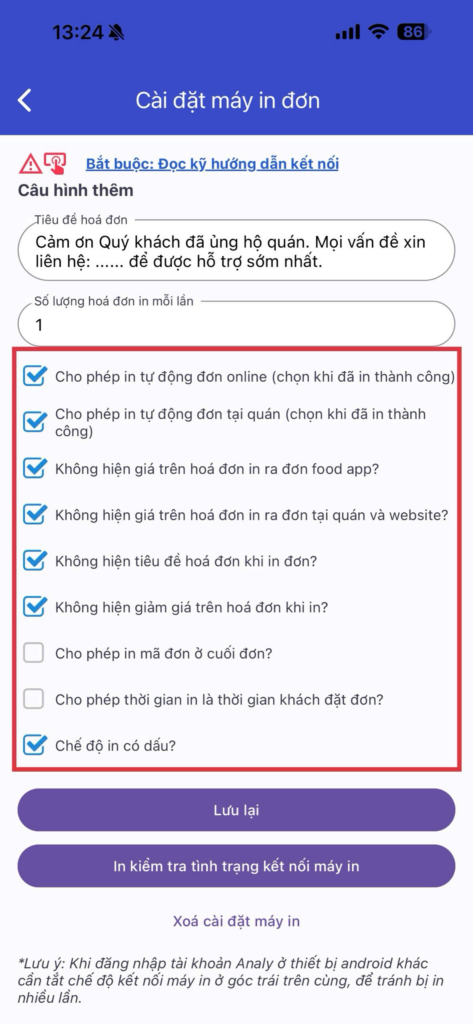
- Bước 6: Đăng xuất, đăng nhập lại tài khoản Analy để đồng bộ. Sau đó thử in với đơn hàng hiện có trong lịch sử đơn hàng. Bấm vào icon máy in góc phải đơn hàng.
*Lưu ý: Với riêng máy in wifi, khi thay giấy cần tắt máy in, thay giấy xong hãy mở máy in lên, nếu không, đơn mới tới sẽ in ra bill lỗi.
For wifi/LAN printer connection methods, ensure stable connectivity between the 3 devices: printer + phone + wifi modem, by placing these 3 devices as close together as possible. This way, when new orders arrive, print commands are created and sent to the printer quickly.
5. Lưu ý:
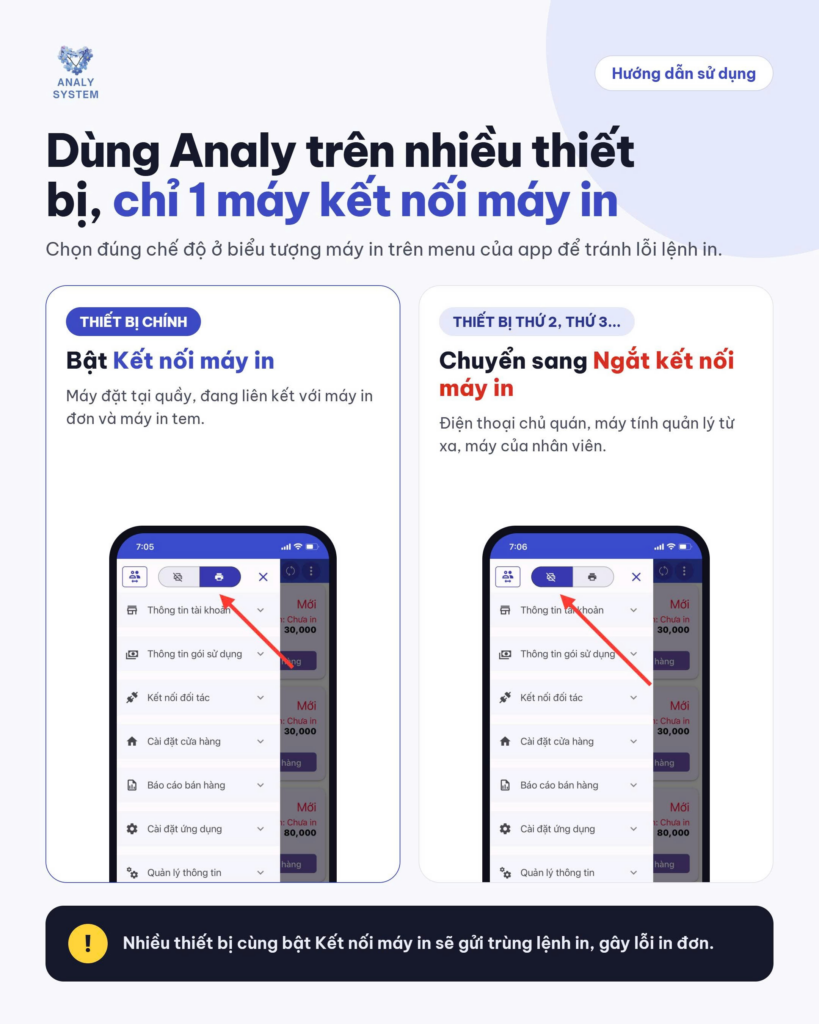
- Khi đăng nhập tài khoản Analy trên nhiều thiết bị, chỉ để chế độ kết nối máy in tự động trên thiết bị chính kết nối máy in. Tất cả thiết bị khác đăng nhập cùng tài khoản đều phải chuyển sang chế độ ngắt kết nối máy in.
6. Điều kiện để in tự động khi có đơn hàng mới:
Để đơn hàng mới từ các kênh Foodapp & tại chỗ được in tự động bill., tem ra luôn ngay khi có đơn, cần đảm bảo các điều kiện sau:
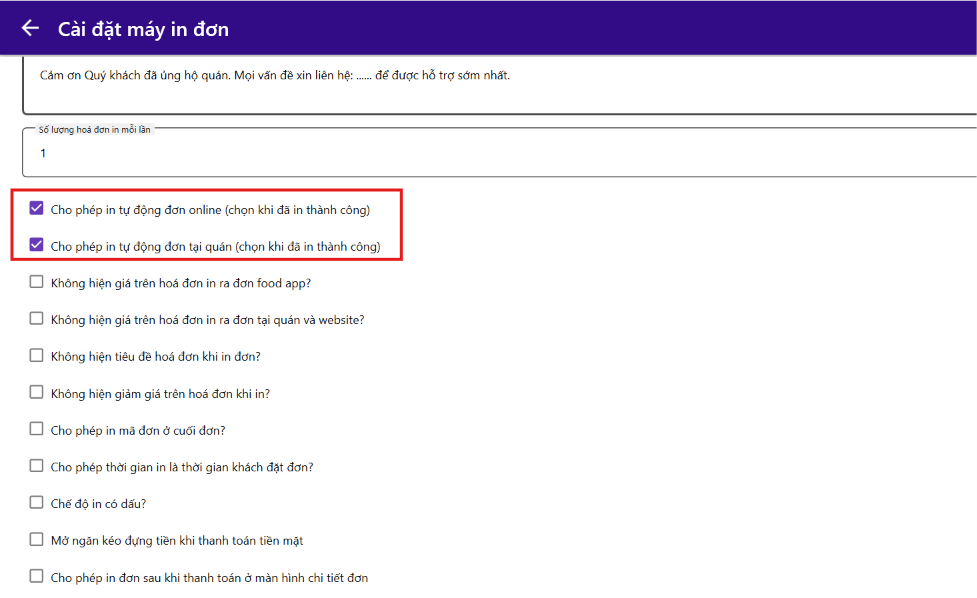
- Trong phần cài đặt máy in đơn, máy in tem cần tick vào chế độ Cho phép in tự động đơn online, hoặc tại quán…tùy theo nhu cầu in tự động của máy đó.
- Thiết bị chính liên kết máy in cần để chế độ Liên kết máy in như ảnh trên.
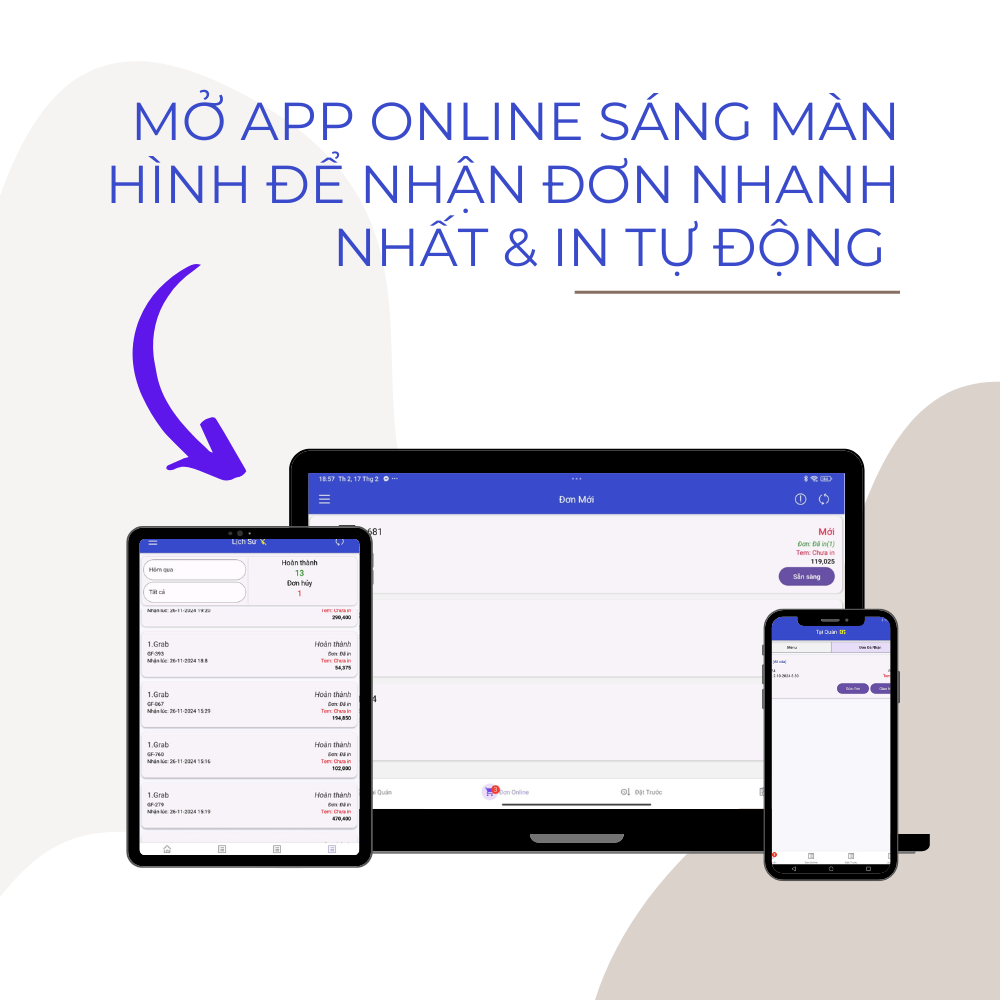
- Thiết bị chính liên kết máy in cần giữ app online sáng màn hình, để nhận đơn tự động và liên kết máy in xuyên suốt. Hạ app xuống, hoặc không mở app, thì không thể thấy thông báo đơn, và in tự động đơn hàng.
***Nếu gặp bất kì vấn đề hoặc thắc mắc, vui lòng liên hệ Page Analy – Delivery order management application for the fastest support.