
Dưới đây là các hướng dẫn kết nối máy in usb vào tài khoản Analy, áp dụng cho kết nối máy in bill và máy in tem theo phương thức máy in gắn cáp usb vào thiết bị android đang cài app.
4. Cấu hình thêm với máy in bill
1. Chuẩn bị:
- Thiết bị cài app: Bắt buộc là thiết bị Android hoặc windows như: điện thoại, máy tính bảng, máy pos cầm tay màn hình tính tiền, máy tính,…. Analy chưa hỗ trợ kết nối máy in trên các thiết bị ios.
- Máy in: Cần cắm dây USB từ máy in vào thiết bị chính kết nối máy in, mở nguồn máy in.
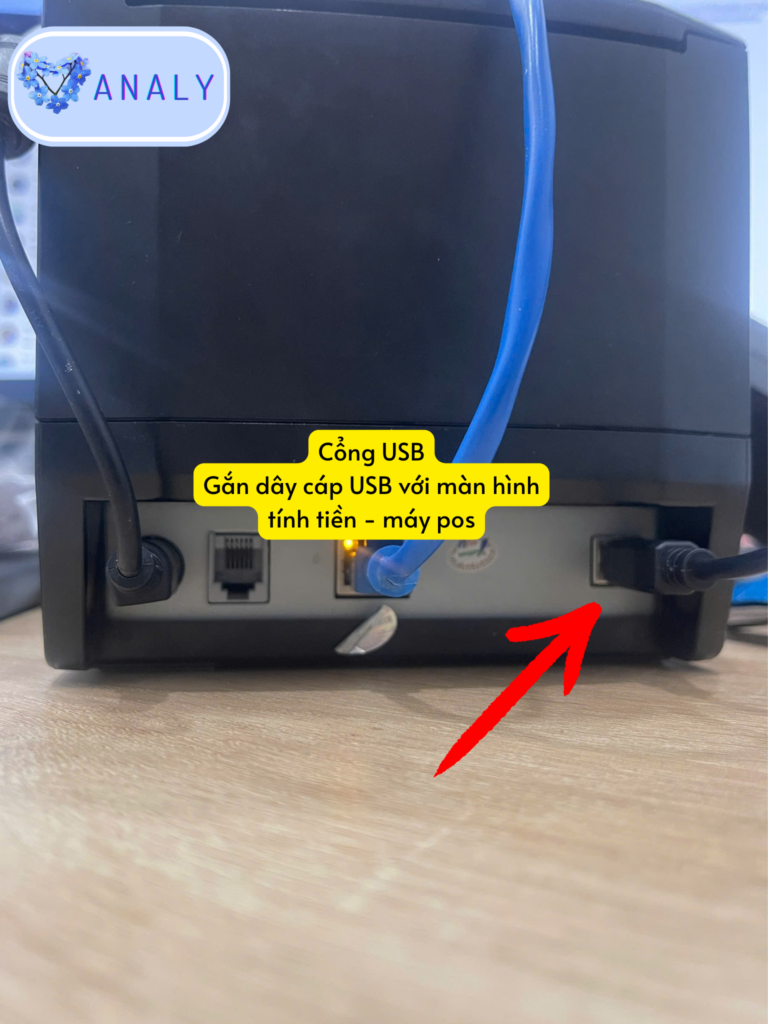
2. Nơi thực hiện kết nối
- Vào mục menu (3 gạch góc trái màn hình) => kéo xuống mục Quản lý thông tin => Chọn loại máy in muốn cài đặt:
- Nếu muốn cài đặt máy in bill thì chọn Cài đặt máy in đơn.
- Nếu bạn muốn cài đặt máy in tem thì chọn Cài đặt máy in tem nhãn.
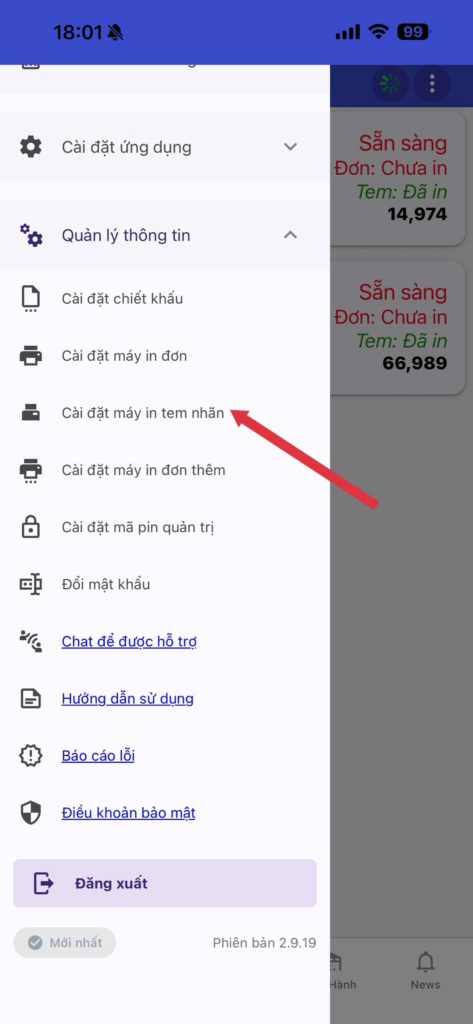
3. Cách kết nối máy in
Chọn loại máy in: Máy in Xprinter (USB) => bấm Tìm kiếm máy in USB
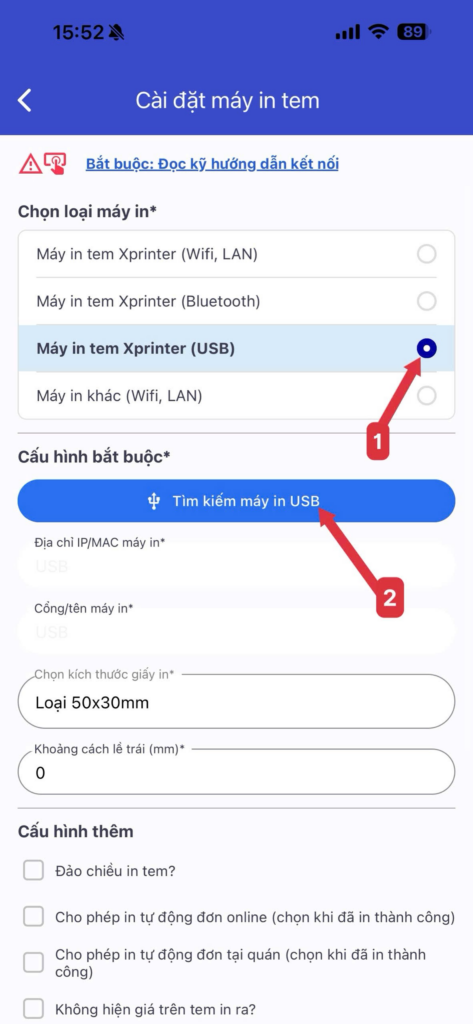
Lúc này màn hình có thể sẽ hiện 2 -3 mã số (Nếu máy pos của bạn đang cắm nhiều cáp USB vào) => Bấm vào mã số đầu tiên để thử => Bấm nút Print test to check printer connectionto check if the paper is printed from the correct printer you want to connect to.
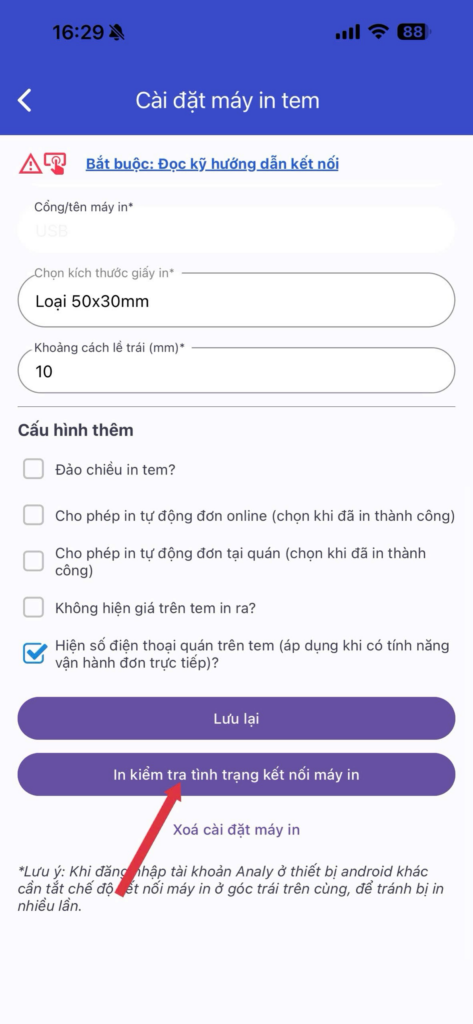
- Nếu ra tem hoặc bill đúng rồi thì tick vào các ô Cho phép in tự động đơn Online hoặc Tại quán tùy nhu cầu => Bấm LƯU LẠI.
- Nếu giấy ra chưa đúng thì quay lại bấm Tìm kiếm mã mãy in USB & chọn lại mã thứ 2 => Tiếp tục bấm Print test to check printer connection.
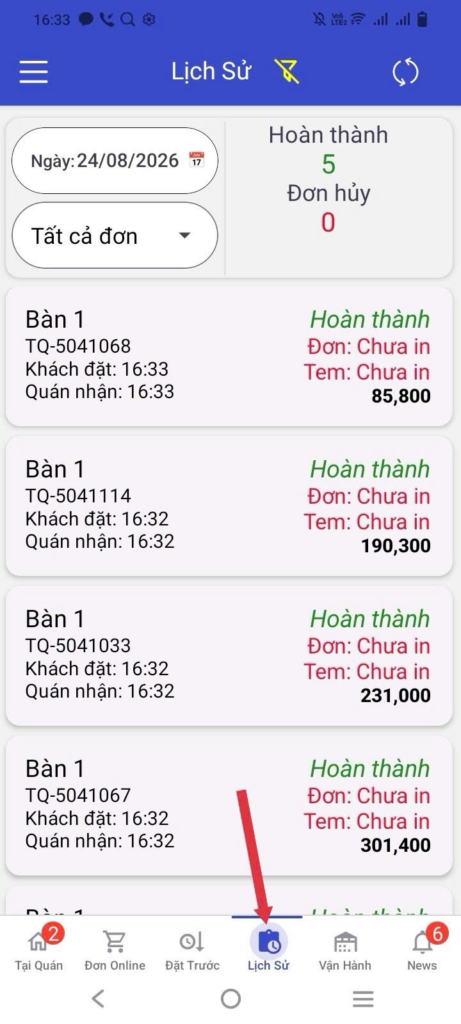
- Tiếp tục vào mục Lịch sử ở màn hình ngoài => Vào 1 đơn hàng bất kì bấm in đơn/ in tem của đơn hàng đó để kiểm tra xem nội dung in ra đã được chưa.
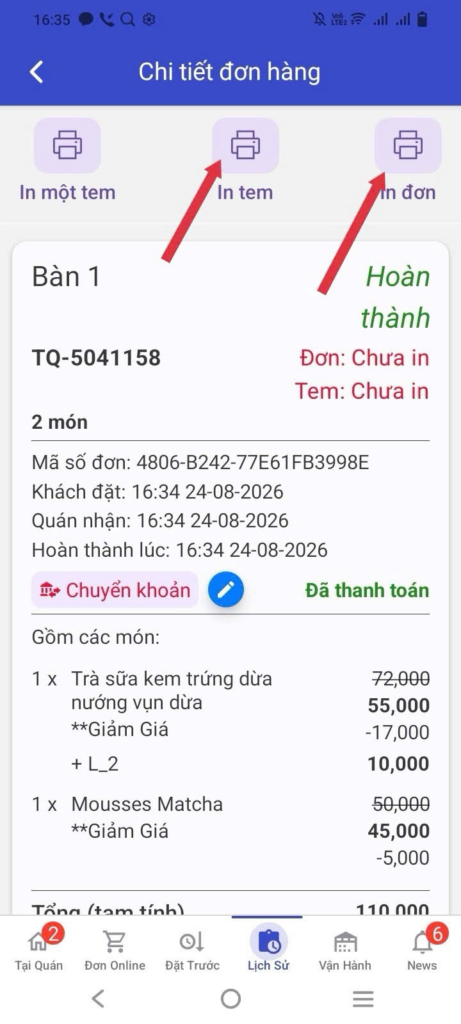
*Print label button: to print labels for all items in an order.
*Print single label button: reprints the label of a specific item, useful for fixing misaligned, damaged, or incorrect labels.
4. Cấu hình thêm:
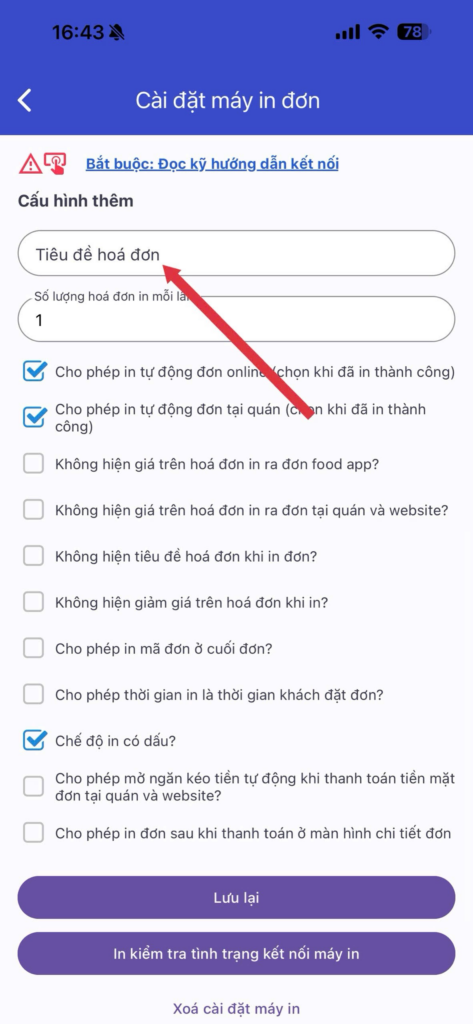
- Thêm tiêu đề cho bill: Cập nhật thông tin quán như sđt, địa chỉ trong mục bill header section to help customers contact the store more easily. Example: “Thank you for supporting our store. If you have any issues, please don't hesitate to contact us…”
- Chỉnh thêm khoảng cách lề trái cho tem: Nếu nội dung món đang nằm sát mép tem => Tại mục Cài đặt máy in tem nhãn => Khoảng cách lề trái: Lần lượt nhập 10, 15….Lưu lại. Cho đến khi nội dụng hiển thị như mong muốn.
- Đăng xuất tài khoản Analy, thoát app, đăng nhập lại & tắt mở máy in để đồng bộ thông tin.
5. Lưu ý:
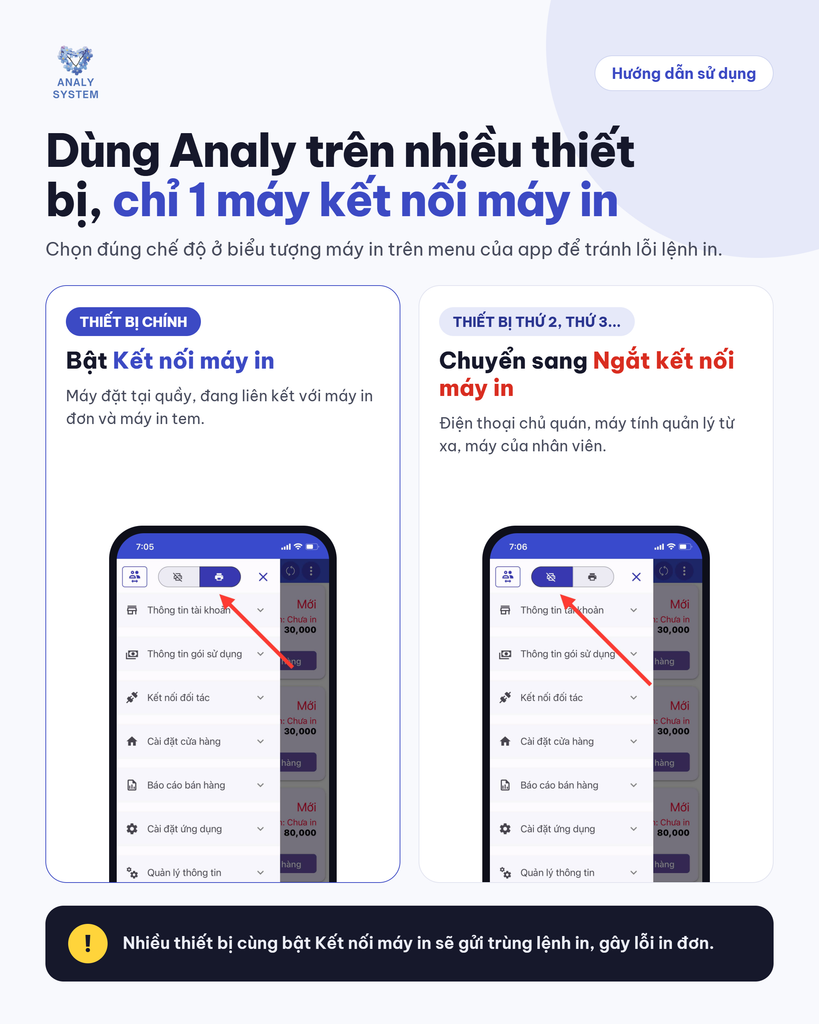
- Khi đăng nhập tài khoản Analy trên nhiều thiết bị, chỉ để chế độ kết nối máy in tự động trên thiết bị chính kết nối máy in. Tất cả thiết bị khác đăng nhập cùng tài khoản đều phải chuyển sang chế độ ngắt kết nối máy in.
6. Điều kiện để in tự động khi có đơn hàng mới:
Để đơn hàng mới từ các kênh Foodapp & tại chỗ được in tự động bill., tem ra luôn ngay khi có đơn, cần đảm bảo các điều kiện sau:
- Trong phần cài đặt máy in đơn, máy in tem cần tick vào chế độ Cho phép in tự động đơn online, hoặc tại quán…tùy theo nhu cầu in tự động của máy đó.
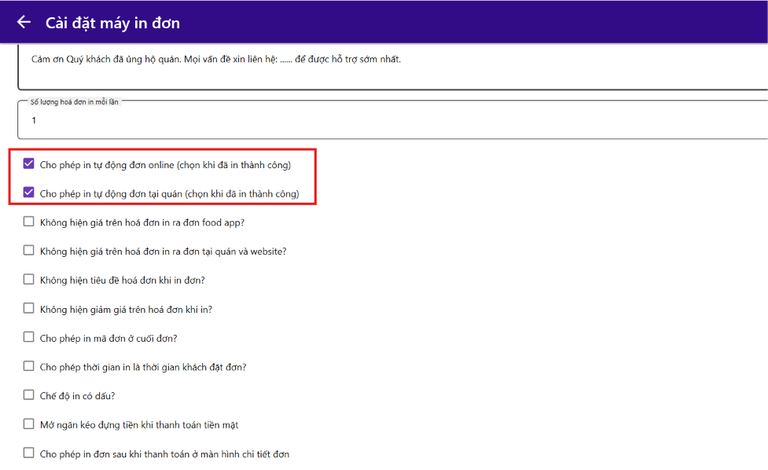
- Thiết bị chính liên kết máy in cần để chế độ Liên kết máy in như ảnh trên.
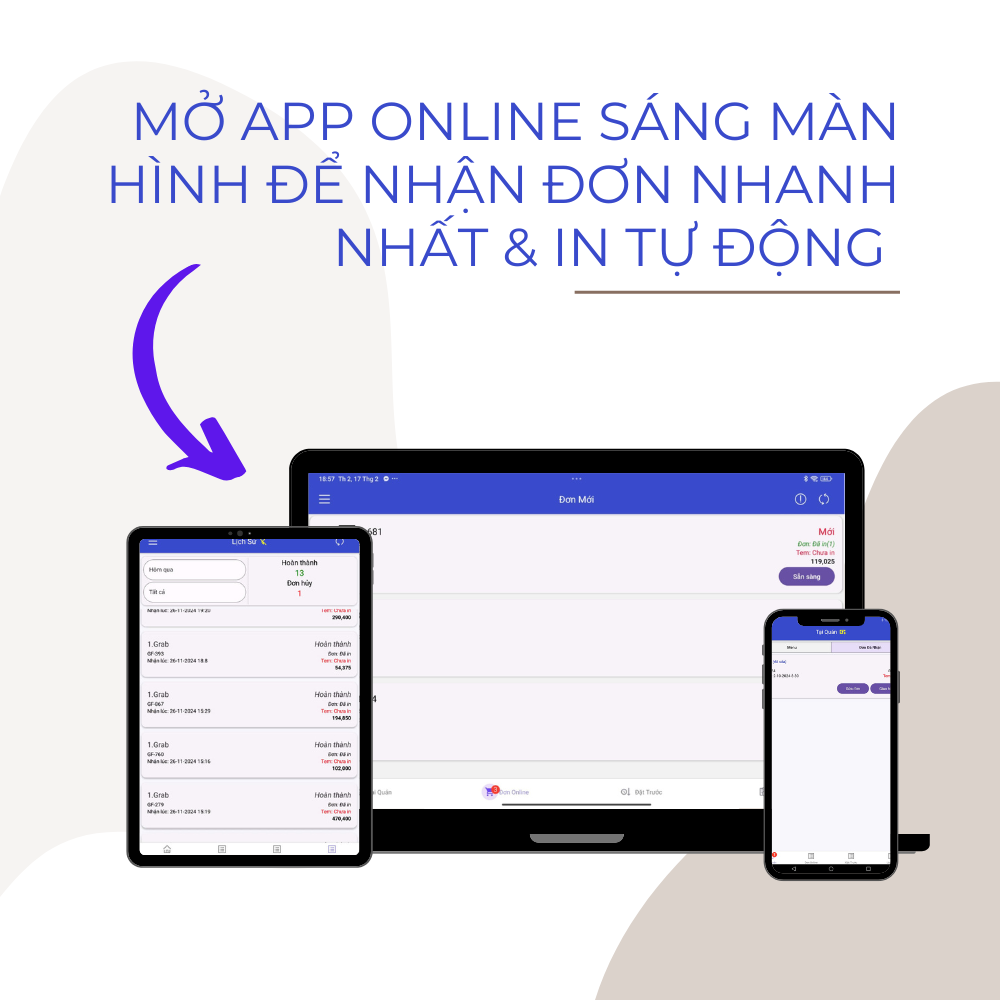
- Thiết bị chính liên kết máy in cần giữ app online sáng màn hình, để nhận đơn tự động và liên kết máy in xuyên suốt. Hạ app xuống, hoặc không mở app, thì không thể thấy thông báo đơn, và in tự động đơn hàng.
Nếu gặp bất kì vấn đề gì, vui lòng liên hệ Page Analy – Ứng dụng quản lí đơn hàng giao đi để được hỗ trợ nhanh nhất.